
Зміст:
- Що таке Google Analytics і чому його потрібно підключати до сайту
- Основні етапи налаштування Google Analytics для сайту
- Створення облікового запису в Google Analytics
- Налаштування потоку даних та отримання ідентифікатора вимірювання
- Встановлення коду Google Analytics на сайт
- Налаштування розширених подій і цілей
- Підключення Google Search Console для повної статистики
- Актуальні параметри приватності та збереження даних у 2025 році
- Типові труднощі при підключенні Google Analytics та їх вирішення
- Контроль і аналіз даних: як витискати максимум із Google Analytics
- Практичний приклад: історія одного запуску
- Коротко про головне
Маркетинг – це не тільки про креатив, а й про точні дані. Один із найпоширеніших міфів: достатньо створити сайт і чекати результату. Насправді без аналітики навіть найяскравіші ідеї залишаються без розвитку. Власники нових онлайн-ресурсів, блогери, фахівці з реклами стикаються з питанням: як дізнатися, хто відвідує сайт, звідки приходять користувачі, що їх цікавить і чи взагалі досягаються бізнес-цілі? Саме тут на сцену виходить Google Analytics – сервіс, який допомагає не просто рахувати трафік, а реально розуміти свою аудиторію. Усе це здається складним, коли вперше відкриваєш панель Google Analytics у 2025 році. Інтерфейс змінюється, оновлення додають нові функції, і найменша помилка на старті може завадити отримати коректну статистику. Але шлях до прозорої статистики починається із коректного налаштування – крок за кроком, навіть якщо раніше ніколи цим не займались.
Що таке Google Analytics і чому його потрібно підключати до сайту
Google Analytics – це безкоштовний інструмент для збору та аналізу даних про відвідування сайту. Він дозволяє дізнатися, звідки приходять гості, як поводяться на сторінках, які продукти чи статті найпопулярніші. Це ключ до розуміння, чи ефективно працює ваш сайт, які маркетингові канали найрезультативніші та де оптимізувати процеси.
Завдяки цьому сервісу можна:
- Оцінювати ефективність рекламних кампаній
- Помічати «слабкі місця» користувацького шляху
- Виявляти сторінки, що утримують або відштовхують аудиторію
- Відстежувати виконання цілей (наприклад, оформлення заявок, покупки, реєстрації)
- Будувати сегменти для глибшого аналізу
Уявімо: ви створили блог про веброзробку. Запостивши першу статтю, через місяць помічаєте, що кількість переглядів зросла. Хто ці люди? Чи повертаються вони знову? Без лічильника Google Analytics ці питання залишаються без відповіді.
Основні етапи налаштування Google Analytics для сайту
Підключення аналітики складається з кількох ключових кроків. Навіть якщо здається, що це щось для технічних гуру, процес можна опанувати самостійно. Нижче – практична інструкція, актуальна для 2025 року, з урахуванням оновленого інтерфейсу Google Analytics 4.
Створення облікового запису в Google Analytics
Щоб налаштувати відстеження даних, спочатку потрібно мати акаунт Google. Далі – кілька простих дій:
- Зайдіть на офіційну сторінку Google Analytics.
- Натисніть кнопку «Почати вимірювання».
- Створіть обліковий запис, вказавши назву проекту (наприклад, ім’я вашого сайту або бізнесу).
- Оберіть країну та відповідні налаштування сповіщень.
Після цього система запропонує створити ресурс – це сайт чи додаток, для якого буде збиратися статистика. Вказуйте домен у форматі, що повністю відповідає адресу у браузері (з http або https).
Налаштування потоку даних та отримання ідентифікатора вимірювання
Google Analytics 4 використовує «потоки даних» замість універсальних кодів. Оберіть «Веб» як тип ресурсу, введіть домен і дайте йому зрозумілу назву (наприклад, «Основний блог»). Система згенерує унікальний ідентифікатор вимірювання (формат G-XXXXXXXXXX).
Цей код потрібен для підключення до сайту.
Встановлення коду Google Analytics на сайт
Існує кілька способів додати код Google Analytics до сайту – вибір залежить від платформи, на якій розміщений ресурс.
- Для сайтів на WordPress можна скористатися спеціальними плагінами (наприклад, Google Site Kit або GA Google Analytics).
- Якщо це власний HTML/JS-сайт, скопіюйте код із налаштувань і вставте його перед закриваючим тегом </head> усіх сторінок.
- Для сайтів на конструкторах (Wix, Shopify, Webflow) зазвичай є окреме поле для вставки ідентифікатора або фрагмента скрипта.
Порада: Завжди перевіряйте, що код коректно встановлений. Це можна зробити через розширення Google Tag Assistant або завдяки реальному часу у власній аналітиці – відкрийте сайт у новому вікні, і подивіться, чи фіксується користувач.
Налаштування розширених подій і цілей
За замовчуванням Google Analytics 4 фіксує базові події (перегляди сторінок, прокрутки, переходи за посиланнями). Проте для глибокого аналізу радять налаштовувати власні події – наприклад, відстеження кліків по кнопці «Зв’язатися», заповнення форм або переглядів конкретних продуктів.
Для цього скористайтесь Google Tag Manager або внутрішніми функціями самого Google Analytics 4:
- Додайте нові події (наприклад, натискання кнопки чи завантаження файлу) у меню «Події».
- Оцініть, які з них для вас є ключовими (наприклад, заявку на консультацію, оформлення покупки), і створіть відповідні цілі.
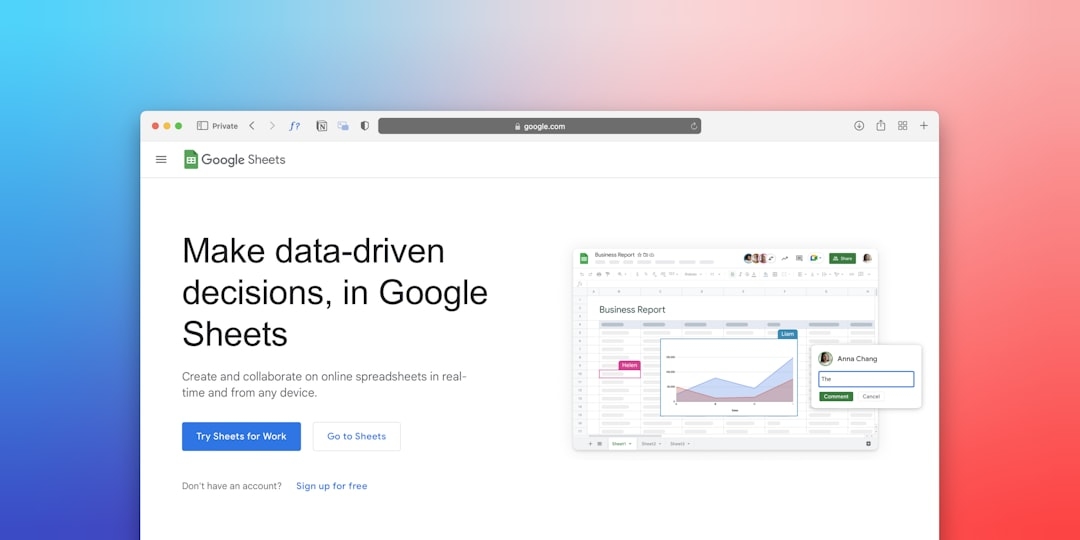
Згодом це дозволить бачити не тільки трафік, а й конкретні результати роботи вашого сайту – від реєстрацій до замовлень.
Підключення Google Search Console для повної статистики
Щоб отримувати інформацію про органічний трафік та поведінку користувачів із пошукових систем, інтегруйте Google Search Console. Це дозволить бачити, за якими ключовими словами вас знаходять та які сторінки потрапляють у топ.
Зв’яжіть акаунти Google Analytics і Search Console у налаштуваннях, дотримуючись підказок інтерфейсу.
Актуальні параметри приватності та збереження даних у 2025 році
Зміни щодо конфіденційності у 2025 році, як-от вимога згоди на cookies (GDPR, українське законодавство), вимагають коректно інформувати відвідувачів про використання аналітики. Додайте банер про використання cookie-файлів та налаштуйте відповідні параметри у Google Analytics:
- Увімкніть анонімізацію IP-адрес (налаштування у Google Tag Manager або через додаткові параметри скрипта).
- Обмежте зберігання даних до мінімально необхідного терміну.
Своєчасне налаштування цих опцій допоможе уникнути проблем із модерацією Google Ads чи блокуванням з боку пошукових систем.
Типові труднощі при підключенні Google Analytics та їх вирішення
Навіть досвідчені адміністратори зіштовхуються з проблемами на старті. Ось кілька найпоширеніших ситуацій:
- Дані не надходять: Перевірте, чи точно встановлений код. Інколи кеш браузера або плагіни блокують завантаження скрипта.
- Відображаються тільки власні відвідування: Не забувайте про фільтри для виключення внутрішнього трафіку (вайфай у офісі, тестові пристрої).
- Некоректно працюють події: Уточніть, чи співпадають імена подій у Tag Manager і Google Analytics, та чи не дублюються вони випадково.
Щоб уникнути непорозумінь, тестуйте роботу аналітики після кожного кроку, використовуйте «Реальний час» для моніторингу активності й спробуйте різні пристрої (смартфон, планшет, комп’ютер).
Контроль і аналіз даних: як витискати максимум із Google Analytics
Після підключення важливо не лише збирати інформацію, а й правильно її читати. Регулярно переглядайте основні звіти:
- Джерела трафіку: звідки приходять користувачі – соцмережі, пошукові системи, прямі переходи.
- Поведінку: які сторінки відкривають найчастіше, де користувачі залишають сайт.
- Цільові дії: чи виконуються бажані сценарії (реєстрації, покупки, запити).
Створіть власні дашборди та сегменти, щоб фільтрувати якісну аудиторію. Наприклад, можна зробити окремий звіт за мобільним трафіком або для нових користувачів, щоб краще розуміти тренди.
Практичний приклад: історія одного запуску
Олександр, власник невеликого освітнього блогу, довго не підключав аналітику – здавалось, дослідження трафіку знадобиться лише «великим гравцям». Після установки Google Analytics за місяць виявилось, що третина читачів знаходить його статті через пошук, а 20% повертаються через підписку на розсилку. Це дозволило змінити пріоритети: сфокусуватись на SEO та розвитку email-маркетингу. Власна статистика допомогла спрогнозувати нові формати матеріалів та наростити перегляди у 2 рази.
Коротко про головне
Коректне підключення Google Analytics – це інвестиція у розвиток власного ресурсу. Налаштовуючи аналітику, отримуєш не лише цифри, а й відповіді на питання: що працює, а що стає на заваді росту. Не відкладайте цей крок – почати просто, а результат стає відчутним майже одразу після запуску. Хай ваш сайт розвивається вдумливо й на основі реальних даних.