
Зміст:
- Що таке Google Analytics та як він працює
- Покрокова інструкція – як підключити Google Analytics до сайту
- Створення облікового запису Google Analytics
- Створення ресурсу й вибір цілі
- Генерація аналітичного коду (ідентифікатор Google Analytics)
- Додавання коду Google Analytics у сайт
- Перевірка працездатності аналітики
- Налаштування цілей та подій для відстеження конверсій
- Основні помилки при налаштуванні Google Analytics
- Корисні поради для новачків
- Висновок
Малий чи великий сайт – завжди хочеться знати, хто на нього заходить, з яких джерел, що шукає, де затримується, а де одразу йде. Без аналітики сучасний маркетинг нагадує гру у темну кімнату: багато дій – мінімум результату й жодних висновків. Один із найефективніших інструментів для відстеження поведінки відвідувачів – Google Analytics. Саме ця система дозволяє зрозуміти, як рухаються користувачі всередині вашого ресурсу, які сторінки їм цікаві, а також як реагують на контент і маркетингові активності.
Уявіть: ви запускаєте блог чи інтернет-магазин, вкладаєте чимало зусиль у дизайн і наповнення, але не бачите, чи хтось узагалі цінує вашу роботу. Ця невидимість зникає, щойно Google Analytics починає фіксувати кожен крок аудиторії. Ви починаєте аналізувати трафік, експериментувати з новими каналами просування, виявляти слабкі місця та приймати рішення, що дійсно мають значення.
Більше не потрібно гадати: тепер можна бачити, скільки людей зайшло з Instagram, які статті найпопулярніші, а які – зовсім не читають. Ви отримуєте контроль над своїм проектом та впевнено крокуєте до цілей. Давайте розберемо покроково, як налаштувати Google Analytics на сайті, щоб отримувати максимум користі вже з перших днів.
Що таке Google Analytics та як він працює
Google Analytics – це безкоштовний сервіс, створений для відстеження та аналізу дій користувачів на сайтах. Технологія проста: спеціальний код-аналітик встановлюється на всі сторінки ресурсу, фіксує кожну сесію, перегляд, джерело переходу та ще багато корисних даних.
Простими словами, сервіс допомагає дізнатися:
- скільки відвідувачів заходить на сайт;
- з яких регіонів та пристроїв вони заходять;
- які сторінки переглядають найчастіше;
- через які джерела потрапляють на сайт (соцмережі, пошук, реклама тощо);
- що відбувається з конверсіями (замовлення, підписки, реєстрації).
Для власників блогів, інтернет-магазинів чи корпоративних сайтів це безцінна інформація. Завдяки їй можна не лише оцінити ефективність стратегії, а й швидко реагувати на зміни у поведінці відвідувачів.
Покрокова інструкція – як підключити Google Analytics до сайту
Налаштувати Google Analytics з нуля не так складно, як здається. Для цього не обов’язково бути розробником – достатньо дотримуватись алгоритму і трохи розібратися в структурі сайту.
Створення облікового запису Google Analytics
Перший крок – реєстрація у сервісі. Якщо у вас вже є акаунт Google (Gmail), можна використовувати його:
- Перейдіть на офіційний сайт Google Analytics.
- Натисніть «Почати вимірювання» (Start measuring).
- Введіть ім’я облікового запису – наприклад, «Блог Сайт-Будівельника».
- Вкажіть потрібні налаштування та перейдіть до створення ресурсу (ваш конкретний сайт).
- Оберіть країну, часовий пояс та валюту для звітності.
Створення ресурсу й вибір цілі
Google Analytics 4 (GA4) автоматично пропонує створити ресурс (property), до якого буде підключено дані із сайту чи додатку. Оберіть тип платформи (ймовірно, це інтернет-сайт) та введіть його URL.
Якщо ви плануєте аналізувати кілька сайтів, для кожного потрібно створити окремий ресурс.
Генерація аналітичного коду (ідентифікатор Google Analytics)
Після створення ресурсу система видасть унікальний ідентифікатор відстеження (Measurement ID), який виглядає приблизно так: G-XXXXXXXXXX.
Цей код необхідно розмістити на всіх сторінках свого сайту. Є кілька варіантів інтеграції:
- вручну – вставити скрипт у <head>-розділ HTML-коду;
- через Google Tag Manager (зручно при частих змінах налаштувань);
- за допомогою плагінів (для CMS на кшталт WordPress).
Додавання коду Google Analytics у сайт
Найпоширеніший спосіб – додати скрипт вручну або з допомогою систем керування контентом.
Для сайтів на WordPress:
- Зайдіть у консоль адміністратора.
- Відкрийте розділ «Зовнішній вигляд» – «Редактор тем» (або скористайтеся відповідним плагіном, наприклад, GA Google Analytics чи Site Kit).
- Додайте скрипт у файл header.php перед закриваючим тегом </head>.
- Збережіть зміни.
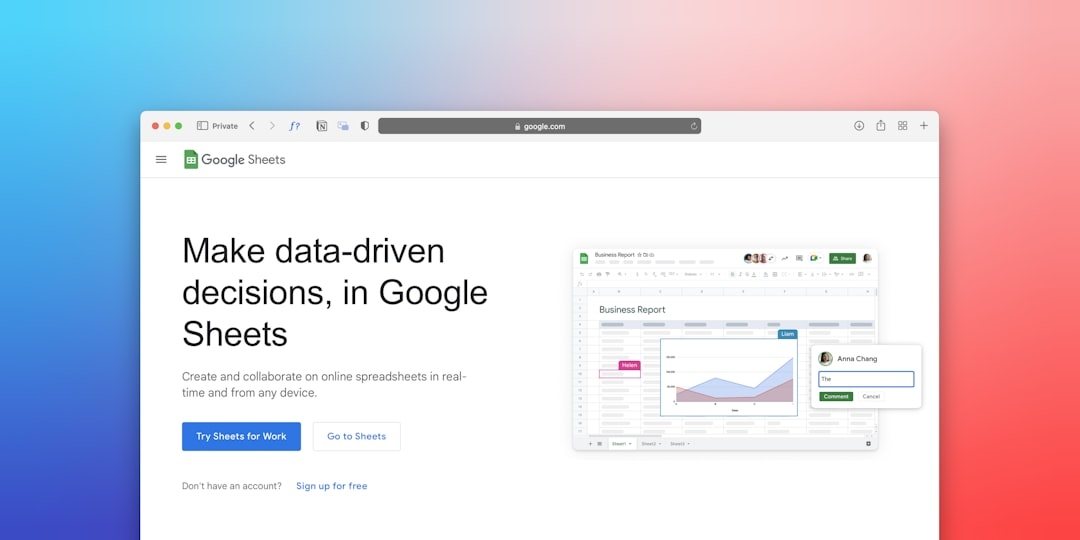
Для сайтів на інших CMS або самописних ресурсах:
- Відкрийте HTML-код шаблону (або конкретної сторінки).
- Вставте скрипт перед закриваючим тегом </head>.
- Переконайтеся, що скрипт є на кожній сторінці, яку потрібно відслідковувати.
Із використанням Google Tag Manager:
- Створіть контейнер у GTM.
- Додайте новий тег типу GA4 Configuration.
- Вставте Measurement ID.
- Опублікуйте зміни та переконайтеся у правильності налаштування.
Перевірка працездатності аналітики
Важливий крок після встановлення – перевірити, чи Google Analytics коректно збирає дані. Зайдіть у розділ «Звіт у реальному часі» (Realtime) та відкрийте свій сайт у новому вікні. Якщо дані про відвідувача з’явилися – все працює як слід.
Корисна порада: іноді дані з’являються з невеликою затримкою. Якщо результату немає – очистіть кеш, спробуйте з іншого пристрою чи браузера або скористайтеся розширенням Google Tag Assistant.
Налаштування цілей та подій для відстеження конверсій
Базове підключення аналітики дозволяє бачити лише загальну статистику. Для результативної роботи з маркетингом краще налаштувати відстеження важливих цільових дій – конверсій. Наприклад: відправлення форми, підписка на розсилку, дзвінок чи покупка.
У Google Analytics 4 система подій працює трохи інакше, ніж у попередній версії. Тут все гнучко: можна створювати власні події, імпортувати стандартні або комбінувати різні тригери.
Приклад: ви хочете бачити, скільки людей підписалося на розсилку. Для цього:
- Додаєте до кнопки відповідний JavaScript-обробник.
- В Google Analytics створюєте нову подію з параметром підписки.
- Відзначаєте цю подію як конверсію.
Схема підключення подій може трохи різнитися залежно від платформи сайту, але загальний підхід такий самий.
Основні помилки при налаштуванні Google Analytics
Початківці часто стикаються з типовими проблемами, які впливають на точність даних і загальну ефективність аналітики.
Найпоширеніші помилки:
- Встановлення коду лише на головній сторінці замість усіх сторінок.
- Подвійне дублювання скрипта, що призводить до некоректного рахування сесій.
- Забутий або некоректний Measurement ID.
- Відсутність налаштування подій та цілей.
- Пропуск налаштування фільтрів для виключення власних відвідувань.
Якщо ви впізнали бодай одну ситуацію – краще провести аудит налаштувань і все виправити на старті, щоб уникати викривленої статистики у майбутньому.
Корисні поради для новачків
- Робіть резервні копії шаблону чи сайту перед змінами в коді.
- Зберігайте свій Measurement ID у надійному місці (для регулярних перевірок).
- Використовуйте офіційний додаток Google Analytics для швидкого доступу до статистики з телефону.
- Не бійтеся тестувати різні способи інтеграції – головне, щоб результат був точний і надійний.
Висновок
Запуск Google Analytics – це не лише технічний крок, а й важливий етап у розвитку будь-якого онлайн-проекту. Завдяки грамотній інтеграції аналітики ви отримуєте можливість не просто рахувати відвідування, а керувати зростанням свого блогу чи бізнесу. Не відкладайте налаштування на потім – сьогоднішні дані вже завтра допоможуть приймати розумні рішення.